试试Claude桌面版+DeepSeekv4,你会感谢我的
一直是用户最为头疼且搞不懂的玄学,且不说20美金/月的订阅费肉疼,Anthropic真是一家让人又爱又恨的AI公司。不得不说,不论是网页版、桌面端,Claude的交互体验都让人印象深刻。
Claude账号又被封?
一直是用户最为头疼且搞不懂的玄学,且不说20美金/月的订阅费肉疼,Anthropic真是一家让人又爱又恨的AI公司。
不得不说,不论是网页版、桌面端,Claude的交互体验都让人印象深刻。
拖拽文件就能读、代码高亮好看、快捷键顺手,它直接依据指令生成word文档,细节很打动我。
好消息是,Anthropic官方终于放开第三方模型接入了。
DeepSeek-V4、GLM、Kimi,只要兼容Anthropic接口的模型都能接来使用。
下面手把手教你,5分钟让Claude桌面版+DeepSeek-V4-Pro。
01.Claude桌面端接国内模型,能管用吗?
大家对接入国内模型有疑问:既然用Claude换“国产芯”,套着壳用能管用吗?
管用,我给出三点理由:
1、客户端体验碾压网页版
Claude桌面版的UI设计极简、合理、美观。不论是Cowork、项目和代码、Markdown渲染的舒服、快捷键支持等等,都比我之前用Claude网页要好。细节上国内模型的客户端有明显差距。显得粗糙不少。
2、国内模型的优点
接国内大模型用,对中文语境、本地法规、国内新闻的理解更到位。再说国内deepseek-v4-pro还有kimi-k2.6其实在推理能力上也是在线的。
3、稳定可用
不用担惊受怕被封号,不用想方设法搞大学生还是啥优惠,充值API立马即用。
02.开始安装Claude桌面端
第一步:获取 DeepSeek API Key
打开 deepseek.com,点击右上角「API 开放平台」。
用手机号或邮箱注册登录。首次使用需要创建DeepSeek账户。
登录成功后,点击左侧「API Keys」,然后点「创建 API Key」。
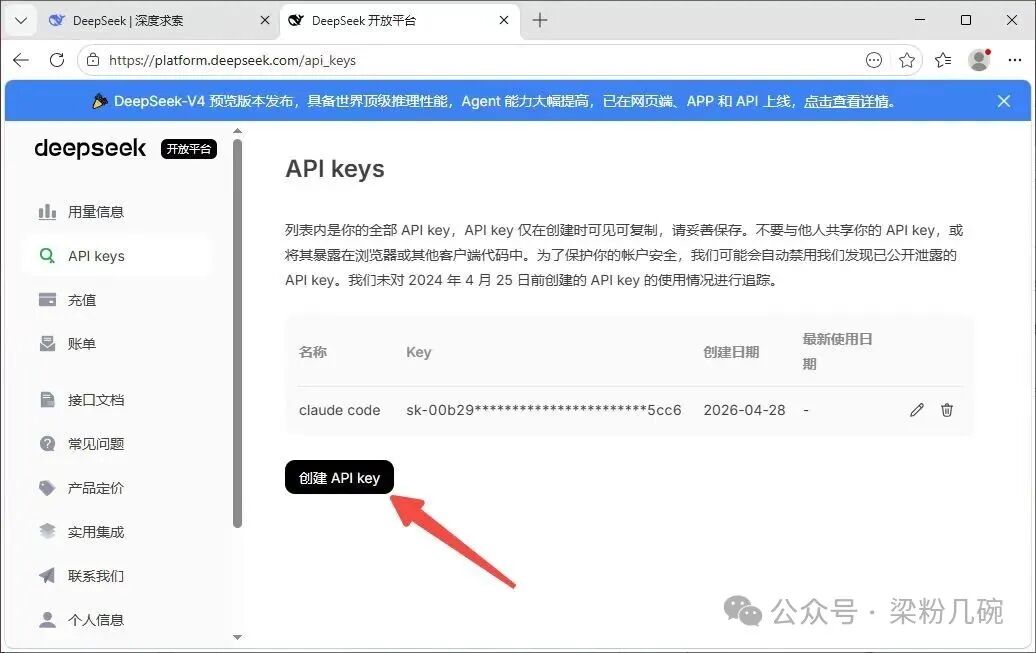
取个名字,比如「claude」,点击创建。
重要提醒:创建成功后立刻复制保存到本地,这个Key只显示一次。Key别泄露给别人。
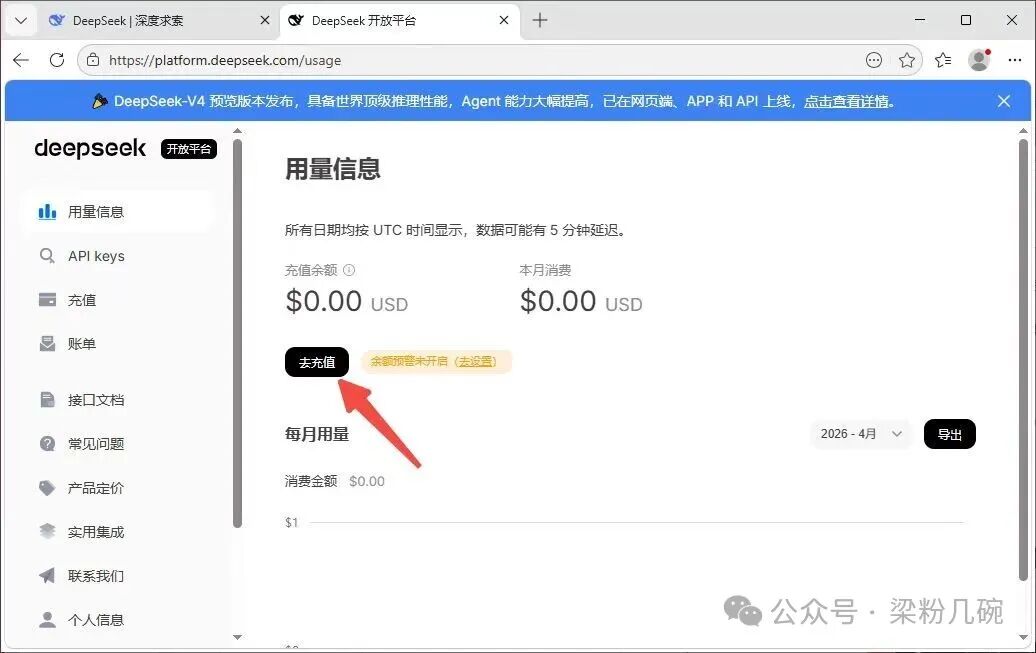
接着点击「去充值」,选择 CNY(人民币),用支付宝或微信充个10块20块先用着。
DeepSeek的计费很透明,用多少扣多少。
第二步:下载安装Claude桌面端
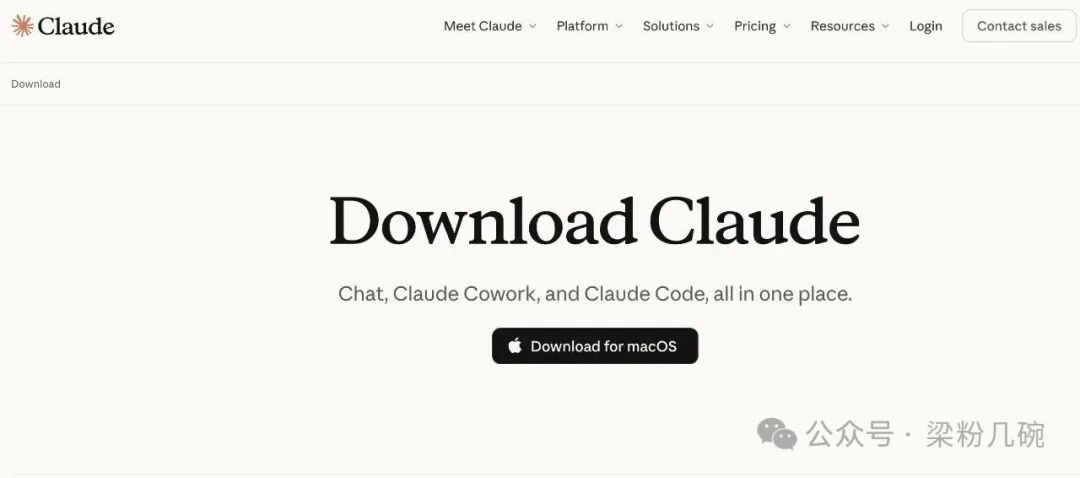
访问https://claude.com/download,自动识别你的系统版本(Win还是MacOS)。Mac用户下载 .dmg 文件,拖到应用程序文件夹即可。
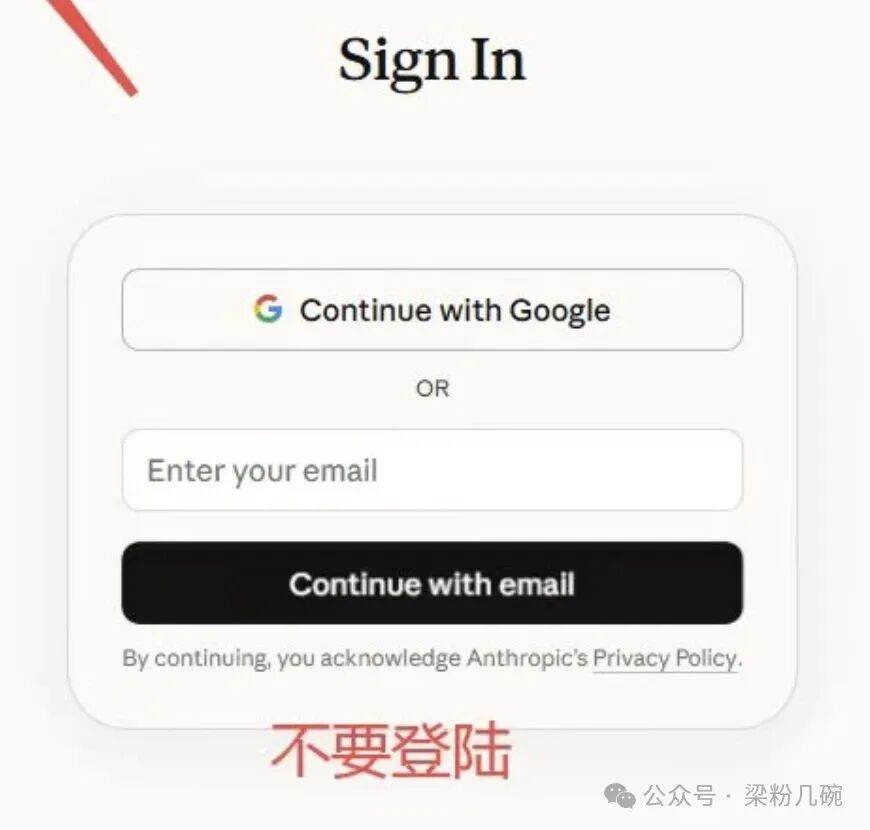
注意:安装完成后先不要登录账号。
第三步:开启开发者模式
这是关键步骤,官方默认隐藏了这个入口。
打开Claude桌面端,Window系统的点击左上角菜单栏的三条横线(☰),Mac没有三条横直接点击顶端菜单的Help。
选择Help → Troubleshooting → Enable Developer Mode。
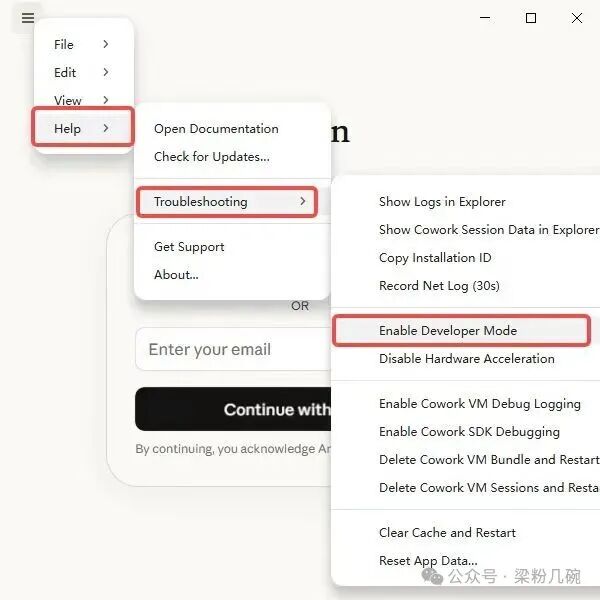
按提示重启 Claude。
重启后再次点击左上角三条横线,会多出一个Developer选项。
第四步:配置第三方模型
点击Developer → ConfigureThird-PartyInference。
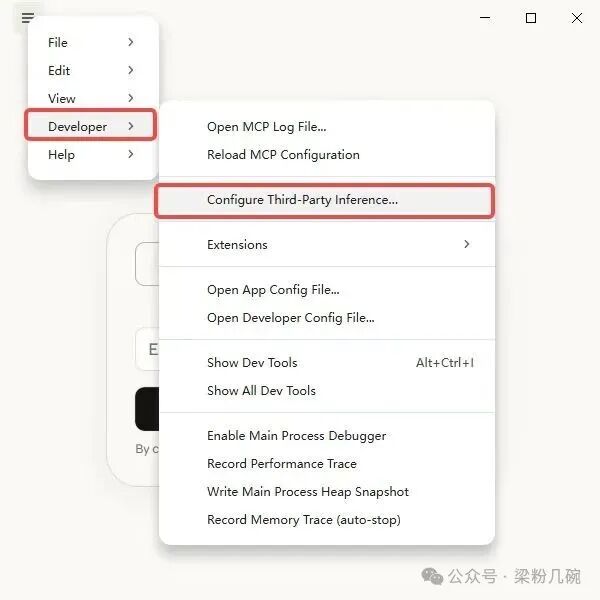
在弹出的配置窗口中,填写以下信息:
Connection 部分:
Gateway base URL:https://api.deepseek.com/anthropic
Gateway API Key:粘贴你之前生成并保存好的DeepSeek API Key
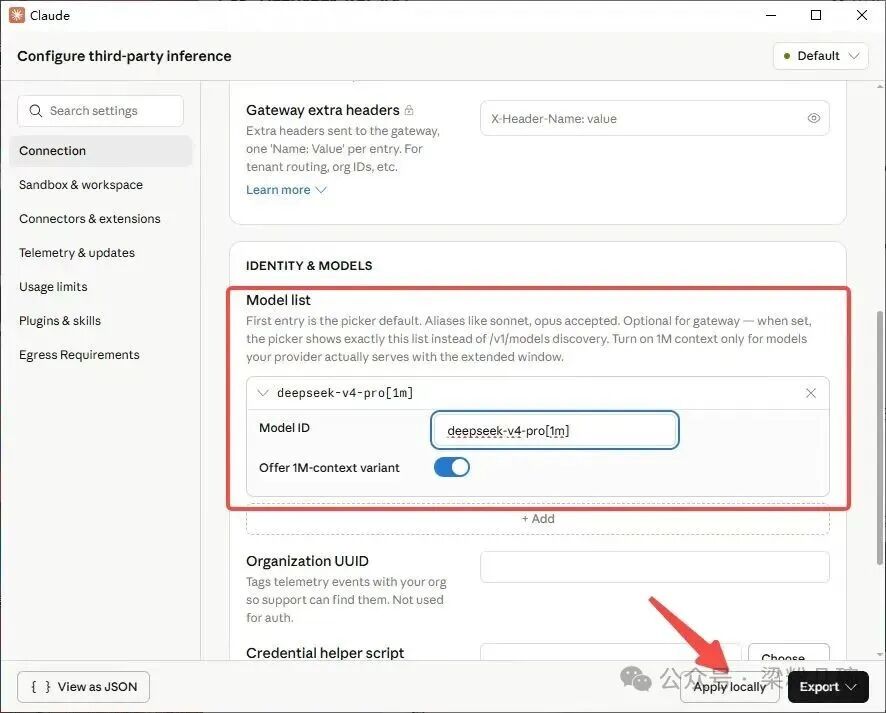
Model list 部分:
模型ID填:deepseek-v4-pro[1m]
勾选「Offer 1M-context-variant」选项
点击下方的「Apply locally」应用设置。
然后点击「Relaunch Now」立即重启 Claude。
重启完成后,随便发一句话测试。如果能正常回复,说明配置成功。
03.Claude桌面端使用情况反馈
代码能力(强项)
DeepSeek-V4-pro的代码能力接近第一梯队的。写代码、分析逻辑、解释报错都能胜任。
如果你配合MCP协议配置文件系统权限,它还能读取你本地的项目文件,实现类似Cursor这类IDE的体验。
办公辅助(有限但够用)
虽不能像MicrosoftCopilot那样直接嵌入Word或Excel的菜单栏。
但你可以把 Excel 数据或 Word 内容发给它,让它生成复杂公式、VBA 脚本或者分析文档内容。
诚实说跟原版使用的差距
如果你追求的是极致的逻辑推演、复杂的数学证明、多步推理任务,DeepSeek-V4 和Claude Sonnet/Opus 仍有差距。
但对于日常编程辅助、文案写作、信息整理,这套组合完全够用,不算逊色。
写在最后
如果你是深度Claude用户且追求 “极致的智力”,那你大可不必用这套组合。
但如果你是为了 “稳定的本地使用”、“更快的中文响应” 以及 “一个好用的桌面端代码/文字办公助手”,那么这种配置方式是一个非常低成本且高效的折中方案。
当然如果你决定按照指南来安装桌面端,建议你配合MCP插件来使用,最大程度用起来。